|
|
|
| |
|
|
|
| |


|
|
|
|
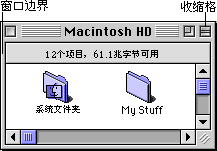
显示文件的新方法“显示”菜单现在让您可按图象、按钮或列表的方式显示文件。 它还让您能按选取的任何标准(比如名称或日期)排列图象和按钮,或排序列表。 |
|
|
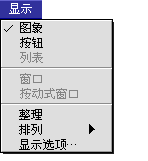
按钮显示从“显示”菜单选取“按钮”可将文件显示为按钮,您点按一下就可打开它。 拖移按钮名称可移动它。拖过按钮可将它选定。 |
|
|
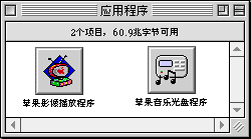
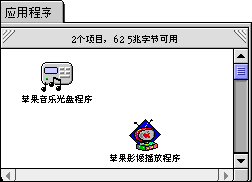
弹出式窗口从“显示”菜单选取“弹出式窗口”,可将正常窗口变为弹出式窗口,放置于桌面底部。 当点按弹出式窗口上的标签时,窗口收缩,仅显示标题。再次点按标题会使窗口返回全大小。 拖移弹出式窗口的标题可移动它。拖移窗口左上角和右上角的对角线可改变窗口大小。 向上拖移窗口或从“显示”菜单选取“窗口”可将弹出式窗口变回常规窗口。 |
|
|
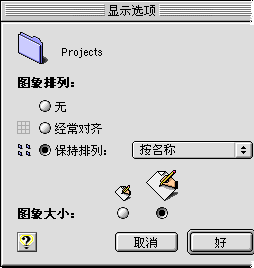
显示选项从“显示”菜单选取“显示选项”可指定每个文件夹中项目的显示方式。 对于图象显示和按钮显示,可以指定
将“经常对齐”或“保持排列”选项用于某个窗口时,窗口的左上角会出现小图象。 对于列表显示,可以指定
注意现在有两个可用的新选项,“按建立日期”和“按修改日期”。 |
|
|
Finder 预置Finder 的“预置…”命令(在“编辑”菜单中)让您设置以前系统的“标签”和“显示”控制板中的选项,还有一些新选项:
|
|
|
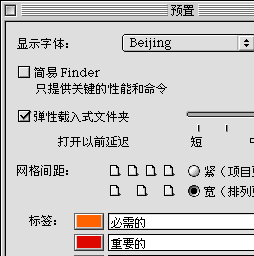
弹性载入文件夹将图象停留在文件夹上可打开文件夹。这很容易快速“深入”几层文件夹。 点按文件夹一次半(即点按它一次,然后再次点按而不释放鼠标按钮)可弹性打开文件夹。 打开 Finder 的“预置…”对话框中的弹性载入文件夹选项。 |
|
 |
|
|
|
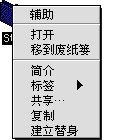
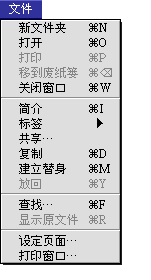
菜单保持打开点按菜单名称可使菜单保持打开。 “文件”菜单中的新项目“移到废纸篓” 命令将所选图象放进“废纸篓”。(键盘迅捷为 Command-删除。) “显示原项目” 命令会找到替身的原文件。 “标签” 菜单现在是“文件”菜单的子菜单。 “共享” 对话框已改进,使共享文件夹访问权限的指定变得更容易。 |
|
|
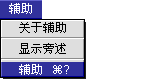
“辅助”菜单以前系统用问号标记的菜单已被重新命名为“辅助”,使它对新用户更明了。而且,“MacOS 使用指南”已简单地更名为“辅助”。 |
|
|
主菜单| 返回| 上一页| 下一页
- © 1997 Apple Computer, Inc. All rights reserved.
- © 1997 苹果电脑国际有限公司,版权所有。